Ajouter quelqu'un sur une photo
Pour ajouter une personne sur une photo, il vous faut deux photos à peu près cohérentes en angle de prise de vue et en lumière, et un moyen de placer la personne à la bonne taille avec des ombres assorties. Vous pouvez laisser une IA s'occuper du placement et du fondu en une minute environ, le faire à la main dans un logiciel de retouche ou payer un retoucheur. Ce guide passe en revue les choix qui font qu'un résultat paraît vrai, et compare les options.
Première photo gratuite avec un compte · puis 5 photos pour $4.99, sans abonnement
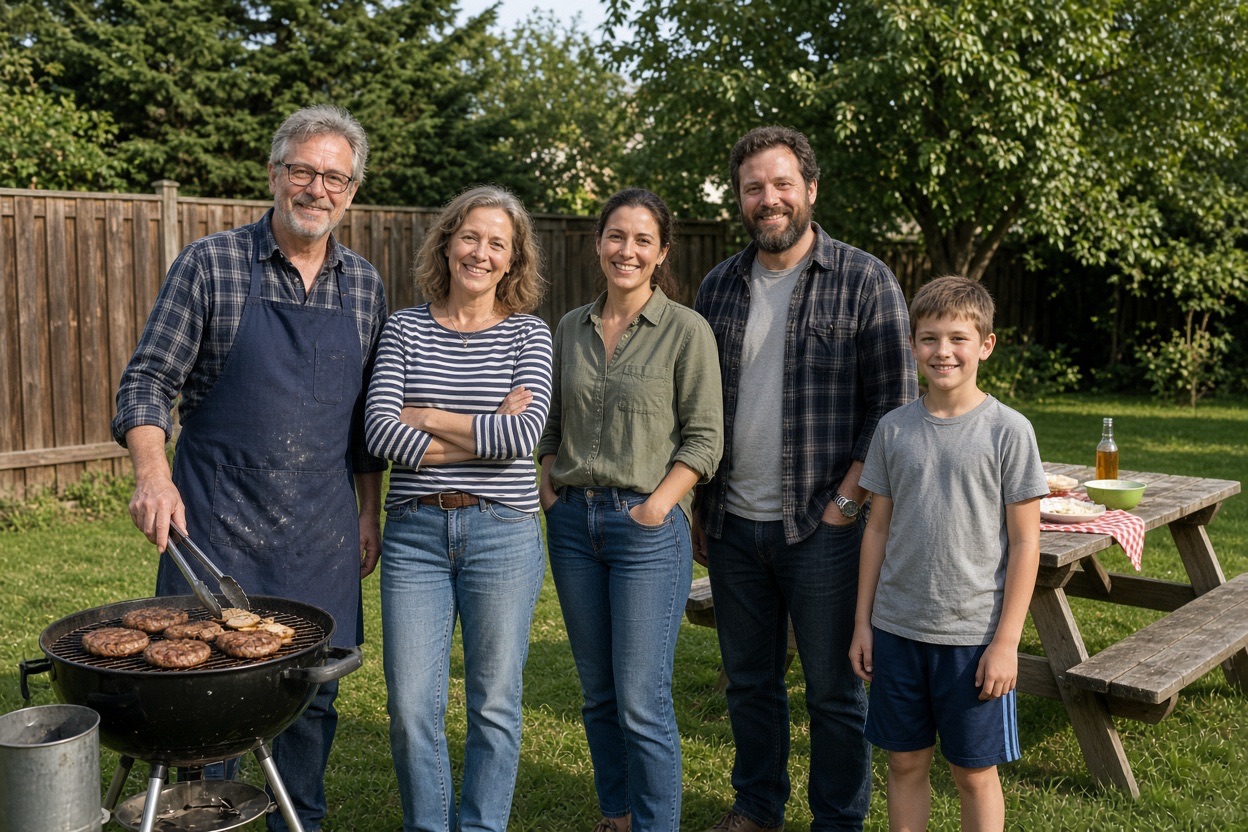
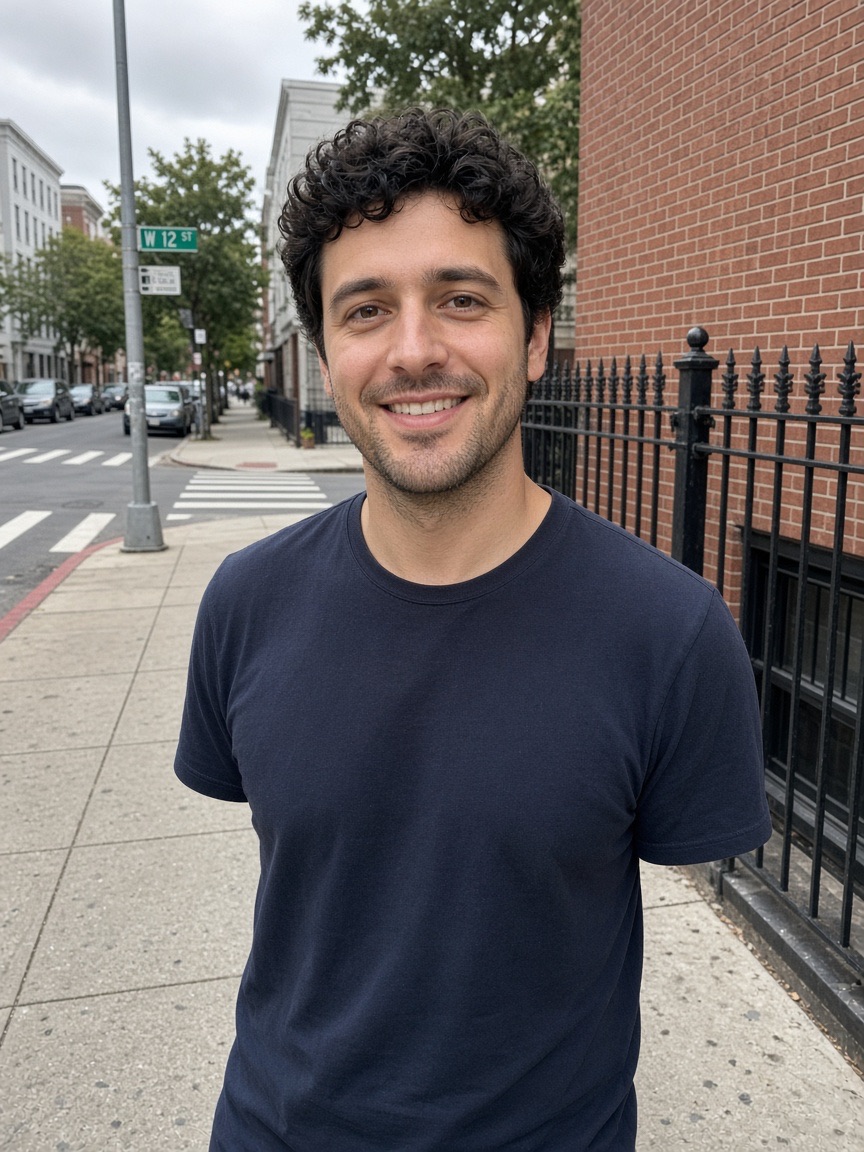
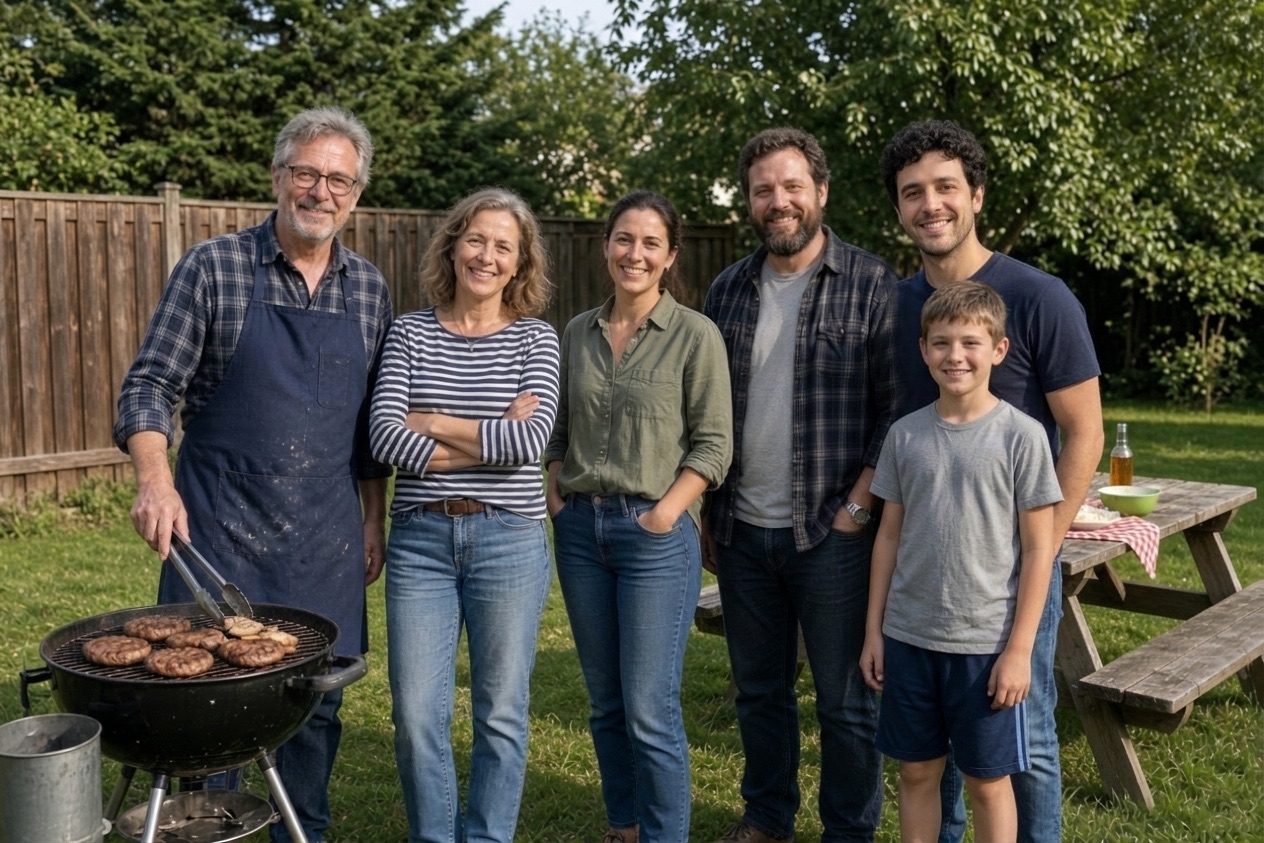
Trois vrais résultats
Créer la vôtreChaque nouvelle photo a été créée en une minute environ à partir des photos d'à côté.
Les personnes déjà présentes gardent leur visage, leurs vêtements et leur pose.
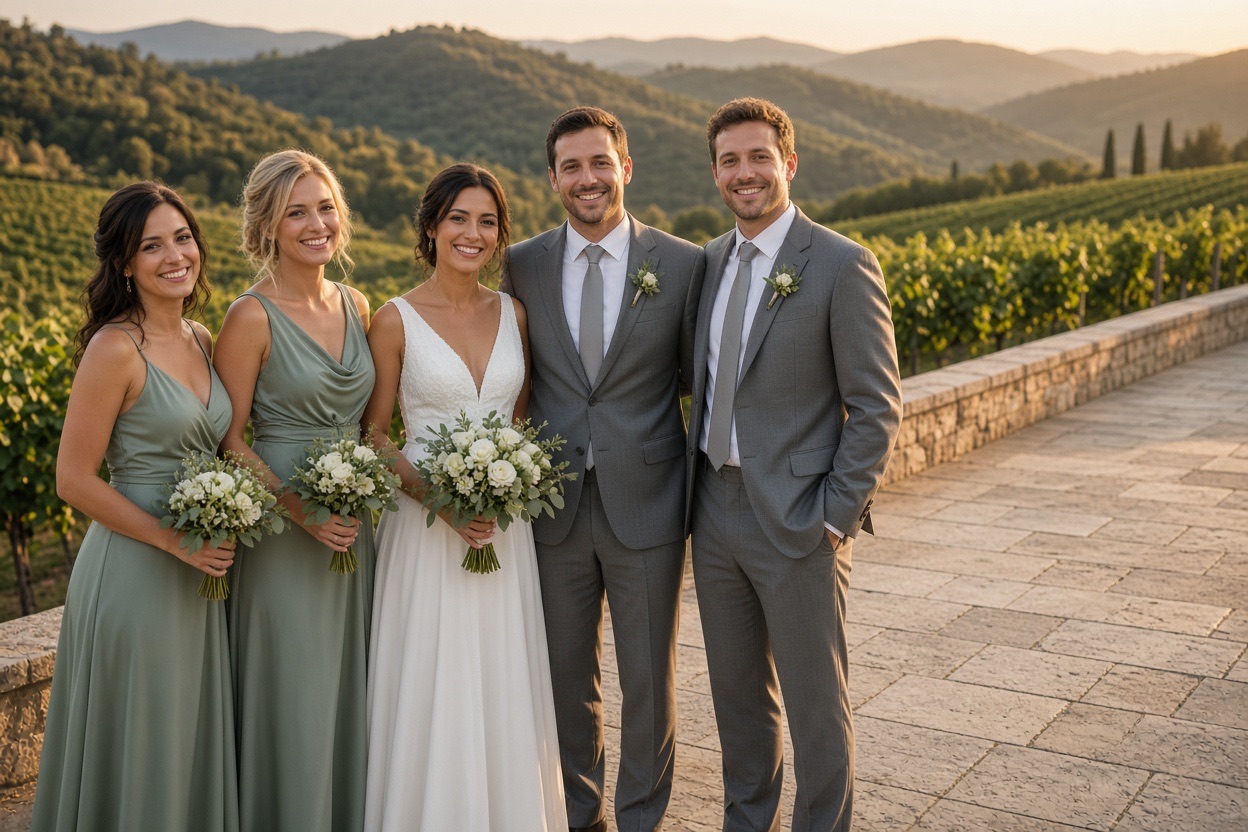
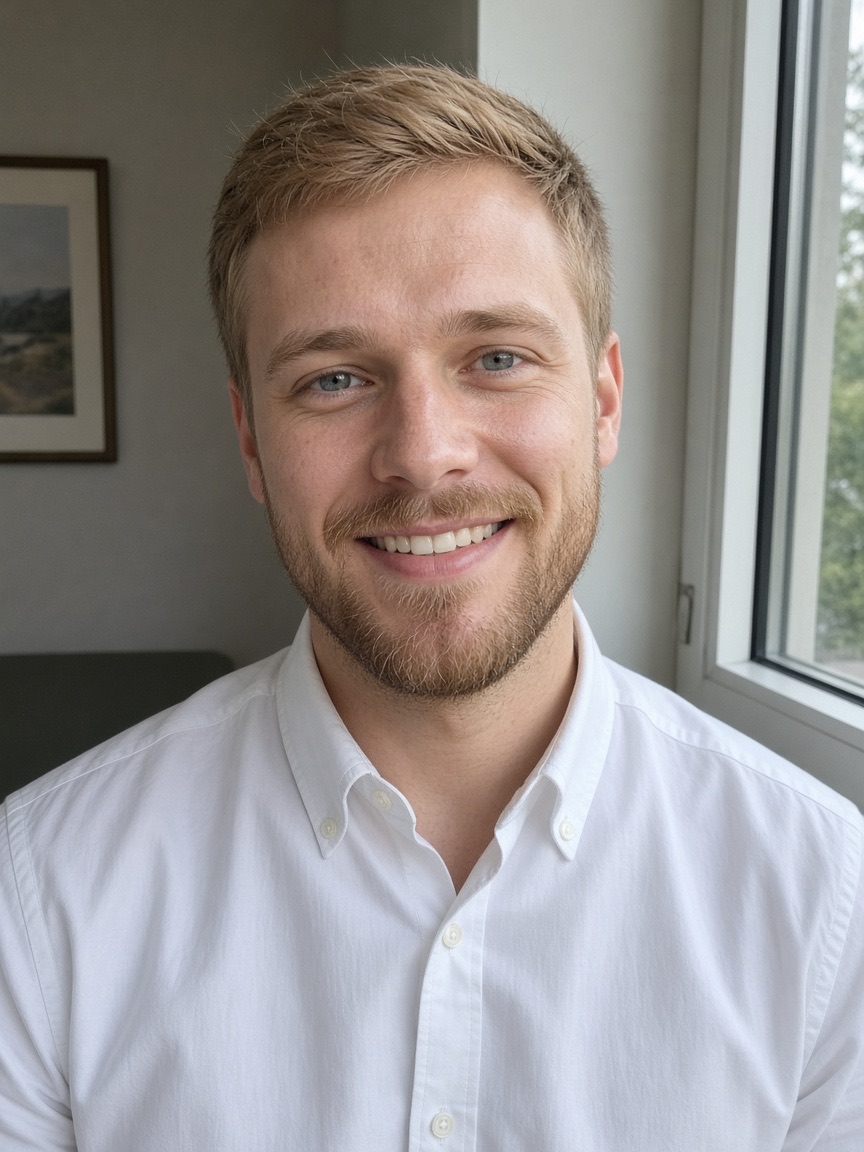
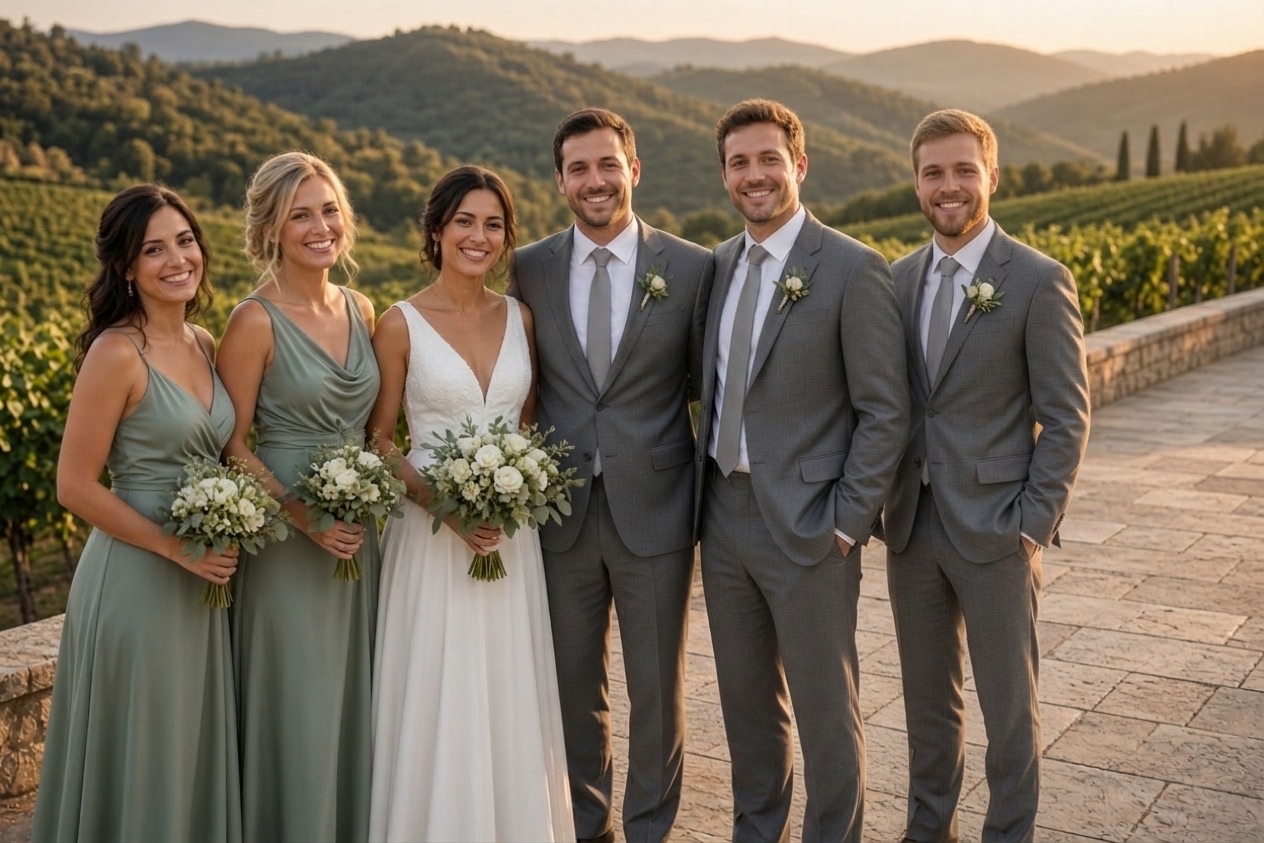
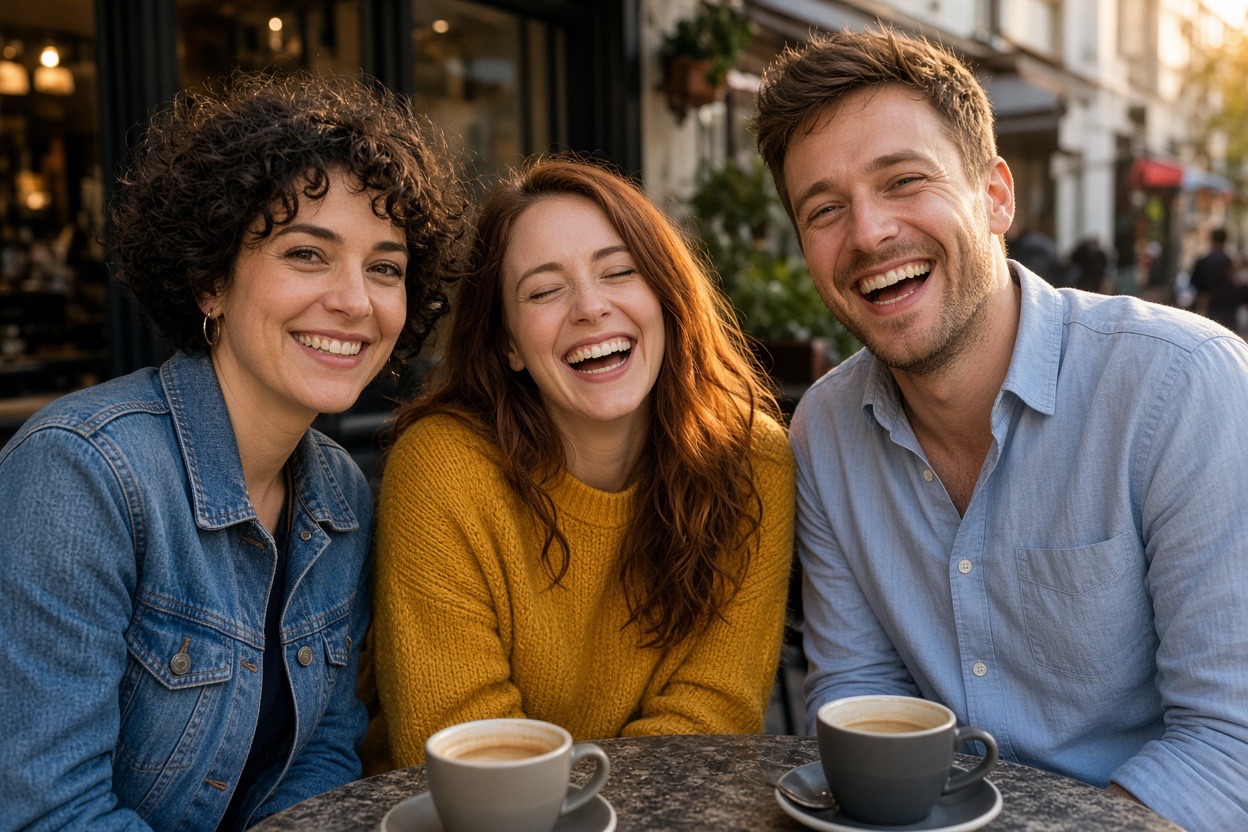
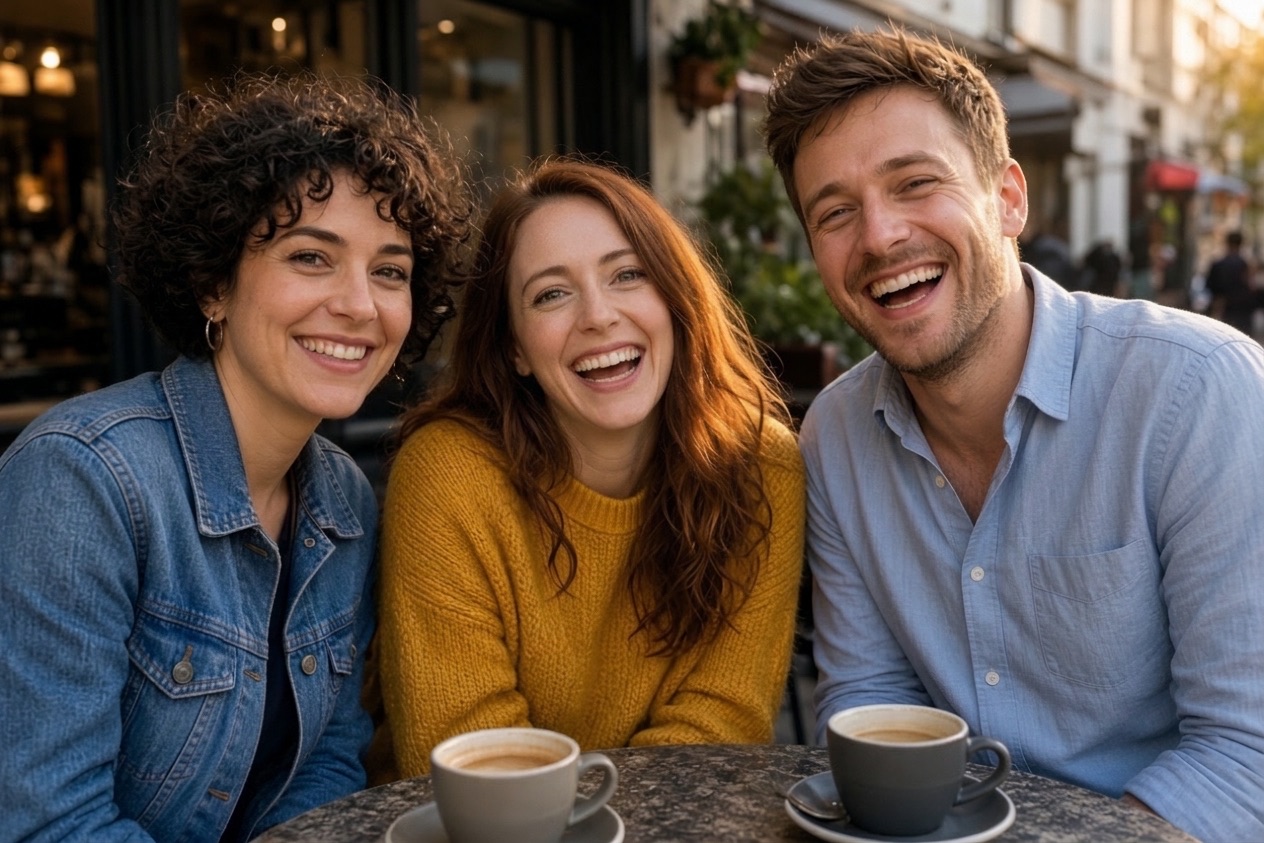
Chaque nouvelle photo a été créée en une minute environ à partir des photos d'à côté.
Les personnes déjà présentes gardent leur visage, leurs vêtements et leur pose.
Comment ça marche
Pour commencer, choisissez la photo de groupe à compléter : une photo de famille, de voyage, de mariage ou de soirée.
Ensuite, ajoutez une photo nette de la personne absente. Un selfie ou une simple photo prise au téléphone suffit.
Enfin, appuyez sur le bouton. En une minute environ, vous obtenez une nouvelle photo avec tout le monde, prête à télécharger, imprimer ou partager.
Envoyez, appuyez sur un bouton, téléchargez. Rien à installer, rien à apprendre.
Une nouvelle photo, prête à imprimer, environ 1 minute.
Inclus avec chaque photo
La première photo est offerte
Créez un compte et un crédit vous est offert. Sans carte bancaire, avec la même qualité qu'une photo payante.
Crédits1Sans filigrane
Téléchargez la photo complète, prête à imprimer ou à partager. La photo offerte aussi.
photo-together-3f9a2c1e.jpg
Photos supprimées après 24 heures
Vos photos servent uniquement à créer votre image. Jamais montrées à qui que ce soit, vendues ni utilisées pour entraîner une IA.
- bbq-group.jpgsupprimée dans 23 h
- bbq-person.jpgsupprimée dans 23 h
Les visages restent inchangés
Chaque personne déjà présente garde son visage, ses vêtements et sa pose. L'arrière-plan aussi reste intact.
Une nouvelle version offerte
Si l'IA a modifié le visage de quelqu'un, écrivez-nous et la photo est refaite gratuitement.
- À
- hello@addpersontophoto.org
- Objet
- Refaire ma photo, s'il vous plaît
Sur iPhone, Android et le web
Choisissez les deux photos dans votre galerie et enregistrez le résultat directement sur votre téléphone. Rien à installer.
- Photothèque
- Prendre une photo
- Choisir un fichier
1. Accorder l'angle et la focale
Le défaut le plus visible est une personne photographiée depuis une autre hauteur. Si la photo de groupe a été prise à hauteur des yeux, utilisez une photo de la personne prise elle aussi à hauteur des yeux ; un selfie tenu au-dessus de la tête ou une photo prise en contre-plongée sonnera faux, même avec une lumière parfaite.
La focale compte aussi. Les selfies au téléphone utilisent un objectif grand-angle qui arrondit les visages et grossit le nez de près. Une photo prise par quelqu'un d'autre à deux ou trois mètres, ou avec l'objectif 2× du téléphone, s'accorde bien mieux à une photo de groupe classique.
2. Accorder la lumière et les ombres
- Regardez les visages sur la photo de groupe : quel côté est le plus éclairé ? La personne ajoutée doit être éclairée du même côté.
- Regardez le sol. Dehors au soleil, tout le monde projette une ombre dans la même direction ; la personne ajoutée aussi.
- Accordez la douceur : soleil de midi dur aux ombres nettes, ou lumière douce d'ombre et de ciel couvert. Un portrait de studio se fond rarement dans un jardin ensoleillé.
- Accordez la température de couleur : lumière chaude du soir, ombre froide, ampoules jaunes en intérieur. C'est sur la carnation qu'un décalage se voit en premier.
3. Choisir un cadrage en pied ou en buste
Si la photo de groupe montre tout le monde de la tête aux pieds, la personne ajoutée a besoin de jambes et de pieds posés sur le même sol. Vous pouvez quand même utiliser une photo d'elle en buste : une IA dessinera le reste du corps et les vêtements en conséquence, alors qu'à la main il vous faudrait une photo en pied. Pour une photo de groupe en buste, une photo de la tête et des épaules suffit.
Placez-la là où une vraie personne pourrait se tenir : au bout d'un rang, à moitié derrière l'épaule de quelqu'un ou dans un espace libre. Sa tête doit se trouver à peu près à la même hauteur que celle des autres debout sur le même sol, un peu plus bas si elle se tient plus en retrait.
4. Choisir une méthode
| Méthode | Coût | Temps | Compétences | Idéal pour |
|---|---|---|---|---|
| Picture Together (ce site) | Première photo offerte avec un compte, puis dès $4.99 les 5 photos. Sans abonnement. | Environ 1 minute | Aucune : envoyez deux photos et appuyez sur un bouton | La plupart des photos de famille, de voyage, de mariage et de soirée, sur n'importe quel téléphone ou ordinateur |
| Remplissage génératif de Photoshop | Abonnement Adobe avec crédits génératifs | De 30 minutes à quelques heures | Moyennes à avancées : sélections, masques, accord de la lumière | Contrôle manuel total et très grands tirages |
| Canva (Magic Edit et calques) | Offre gratuite avec retouches IA limitées ; la plupart des outils IA demandent Canva Pro | De 20 à 60 minutes | Faibles à moyennes : détourage, redimensionnement, réglages | Collages rapides et posts pour les réseaux ; fondu moins réaliste |
| Retoucheur sur Fiverr ou Etsy | Fixé par chaque vendeur, à la photo | 1 à 3 jours en général | Aucune de votre côté | Originaux très abîmés ou poses compliquées |
Méthode: Picture Together (ce site)
- Coût
- Première photo offerte avec un compte, puis dès $4.99 les 5 photos. Sans abonnement.
- Temps
- Environ 1 minute
- Compétences
- Aucune : envoyez deux photos et appuyez sur un bouton
- Idéal pour
- La plupart des photos de famille, de voyage, de mariage et de soirée, sur n'importe quel téléphone ou ordinateur
Méthode: Remplissage génératif de Photoshop
- Coût
- Abonnement Adobe avec crédits génératifs
- Temps
- De 30 minutes à quelques heures
- Compétences
- Moyennes à avancées : sélections, masques, accord de la lumière
- Idéal pour
- Contrôle manuel total et très grands tirages
Méthode: Canva (Magic Edit et calques)
- Coût
- Offre gratuite avec retouches IA limitées ; la plupart des outils IA demandent Canva Pro
- Temps
- De 20 à 60 minutes
- Compétences
- Faibles à moyennes : détourage, redimensionnement, réglages
- Idéal pour
- Collages rapides et posts pour les réseaux ; fondu moins réaliste
Méthode: Retoucheur sur Fiverr ou Etsy
- Coût
- Fixé par chaque vendeur, à la photo
- Temps
- 1 à 3 jours en général
- Compétences
- Aucune de votre côté
- Idéal pour
- Originaux très abîmés ou poses compliquées
Les prix des autres services évoluent ; vérifiez sur leurs sites avant d'acheter.
À la main : les étapes
Les étapes sont les mêmes dans Photoshop, dans GIMP (gratuit) ou dans Photopea, l'éditeur gratuit en ligne :
- Ouvrez la photo de groupe, puis la photo de la personne dans un deuxième onglet.
- Sélectionnez la personne avec un outil de sélection d'objet ou de sujet, affinez les contours autour des cheveux et copiez-la.
- Collez-la dans la photo de groupe sur un nouveau calque et ajustez sa taille pour que sa tête corresponde à celle de ses voisins.
- Utilisez un masque de fusion pour la placer en partie derrière l'épaule de quelqu'un ; un léger chevauchement paraît plus naturel qu'un espace vide.
- Accordez luminosité et couleurs avec Niveaux ou Courbes et un réglage de balance des couleurs, en comparant les carnations côte à côte.
- Peignez une ombre douce au sol et sur la personne d'à côté, puis ajoutez un peu de bruit pour retrouver le grain.
Sur iPhone, Android et PC
- iPhone et iPad : ouvrez cette page dans Safari ou Chrome, choisissez les deux photos dans Photos et enregistrez le résultat depuis le menu de partage.
- Android : fonctionne dans Chrome, Samsung Internet et Firefox ; la photo est téléchargée dans votre galerie ou votre dossier Téléchargements.
- PC et Mac : fonctionne dans tout navigateur récent ; faites glisser les deux photos depuis un dossier.
Vos photos sont en sécurité chez nous
Les photos que vous envoyez servent uniquement à créer votre image, ne sont jamais montrées à personne d'autre et sont supprimées automatiquement 24 heures après l'envoi. Votre photo terminée reste privée dans votre compte jusqu'à ce que vous la supprimiez. Les photos de personnalités publiques et les contenus explicites sont refusés automatiquement.
Questions
Utilisez l'outil en haut de cette page : envoyez la photo de groupe et une photo de la personne, et l'IA la place et la fond dans l'image pour vous en une minute environ. Si vous préférez le faire à la main et gratuitement, GIMP ou Photopea permettent les mêmes étapes de détourage, de mise à l'échelle et de fondu que Photoshop.
Ouvrez cette page dans Safari, touchez la photo 1 pour choisir la photo de groupe et la photo 2 pour choisir la personne, puis touchez le bouton. Au bout d'une minute environ, touchez Télécharger et enregistrez la photo dans votre galerie.
Accordez la hauteur de prise de vue, la direction de la lumière et la taille de la personne à celles des autres, donnez-lui une ombre et faites-la chevaucher légèrement quelqu'un au lieu de laisser un espace. Partir d'une photo de la personne prise à hauteur des yeux et dans une lumière similaire fait l'essentiel du travail.
Oui. Votre première photo avec l'outil de cette page est offerte à la création d'un compte, sans filigrane : envoyez la photo de groupe et celle de la personne, l'outil l'intègre pour vous. Vous pouvez aussi tout faire à la main gratuitement dans GIMP ou Photopea en suivant les étapes de ce guide.
Votre première photo est gratuite à la création d'un compte (une photo gratuite par personne et par réseau tous les 30 jours). Ensuite, les photos sont vendues en packs à paiement unique : 5 photos pour $4.99, 15 pour $9.99 ou 40 pour $19.99. Un crédit correspond à une photo, les crédits n'expirent jamais et il n'y a aucun abonnement. Vous pouvez aussi acheter un pack sans créer de compte.
Les photos que vous envoyez servent uniquement à créer votre image et sont supprimées automatiquement 24 heures après l'envoi. La photo finale est conservée de façon privée dans votre compte pour que vous puissiez la retélécharger, jusqu'à ce que vous la supprimiez avec votre compte (Paramètres → Sécurité → Supprimer le compte, ce qui efface immédiatement vos photos) ou que vous nous le demandiez à hello@addpersontophoto.org. Les photos ne sont jamais montrées aux autres visiteurs, vendues ni utilisées pour entraîner une IA.
Utilisez l'outil en haut de cette page : envoyez la photo de groupe et une photo de la personne, et l'IA la place et la fond dans l'image pour vous en une minute environ. Si vous préférez le faire à la main et gratuitement, GIMP ou Photopea permettent les mêmes étapes de détourage, de mise à l'échelle et de fondu que Photoshop.
D'autres façons de retoucher vos photos
- Ajouter une personne sur une photoAjoutez une personne sur une photo en ligne : envoyez la photo de groupe et une photo de la personne absente, obtenez une image naturelle. 1re photo offerte.
- Ajouter une personne gratuitementAjoutez une personne sur une photo gratuitement : créez un compte, votre première photo est offerte, sans filigrane. Puis des packs dès $4.99, sans abonnement.
- Fusionner deux photos en uneFusionnez deux photos en une image naturelle : réunissez des personnes de photos différentes dans la même scène, pas en collage côte à côte. 1re photo offerte.
- Ouvrir les yeux fermés sur une photoOuvrez les yeux fermés sur une photo avec l'IA : corrigez la personne qui a cligné des yeux sur une photo de groupe, sans toucher au reste de l'image.
- Photo de famille : ajouter quelqu'unAjoutez une personne absente sur une photo de famille : le proche qui a manqué la réunion, le repas de fête ou le portrait. Deux photos, une photo de famille.
- Photo de mariage : ajouter quelqu'unAjoutez une personne sur une photo de mariage : témoin, demoiselle ou garçon d'honneur ou proche absent des photos de groupe. Tenue assortie, même lumière.