Cómo agregar a alguien a una foto
Para agregar una persona a una foto necesitas dos fotos que coincidan más o menos en ángulo de cámara y luz, y una forma de ubicar a la persona con el tamaño correcto y sombras a juego. Puedes dejar que una herramienta de IA la ubique e integre en aproximadamente un minuto, hacerlo a mano en un editor o pagarle a un retocador. Esta guía explica las decisiones que hacen que el resultado parezca real y compara las opciones.
Primera foto gratis con una cuenta · después, 5 fotos por $4.99, sin suscripción
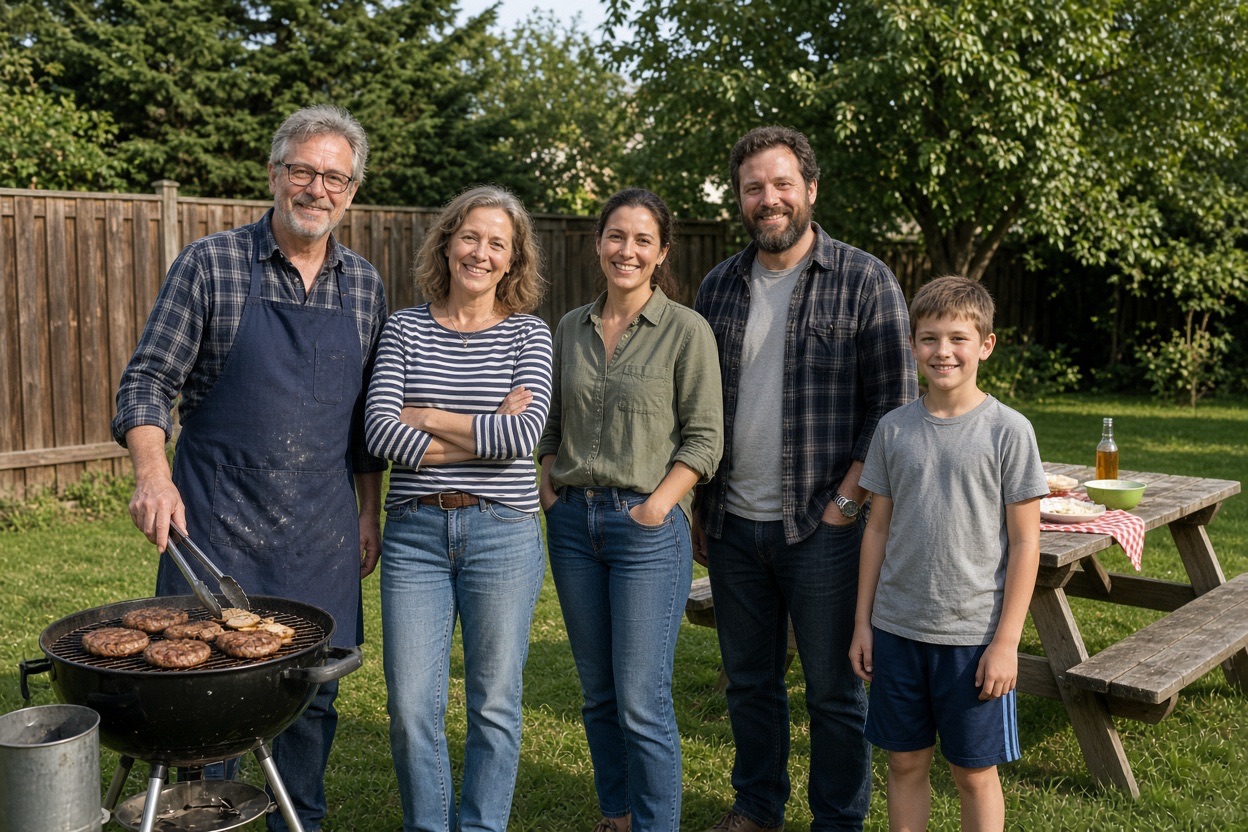
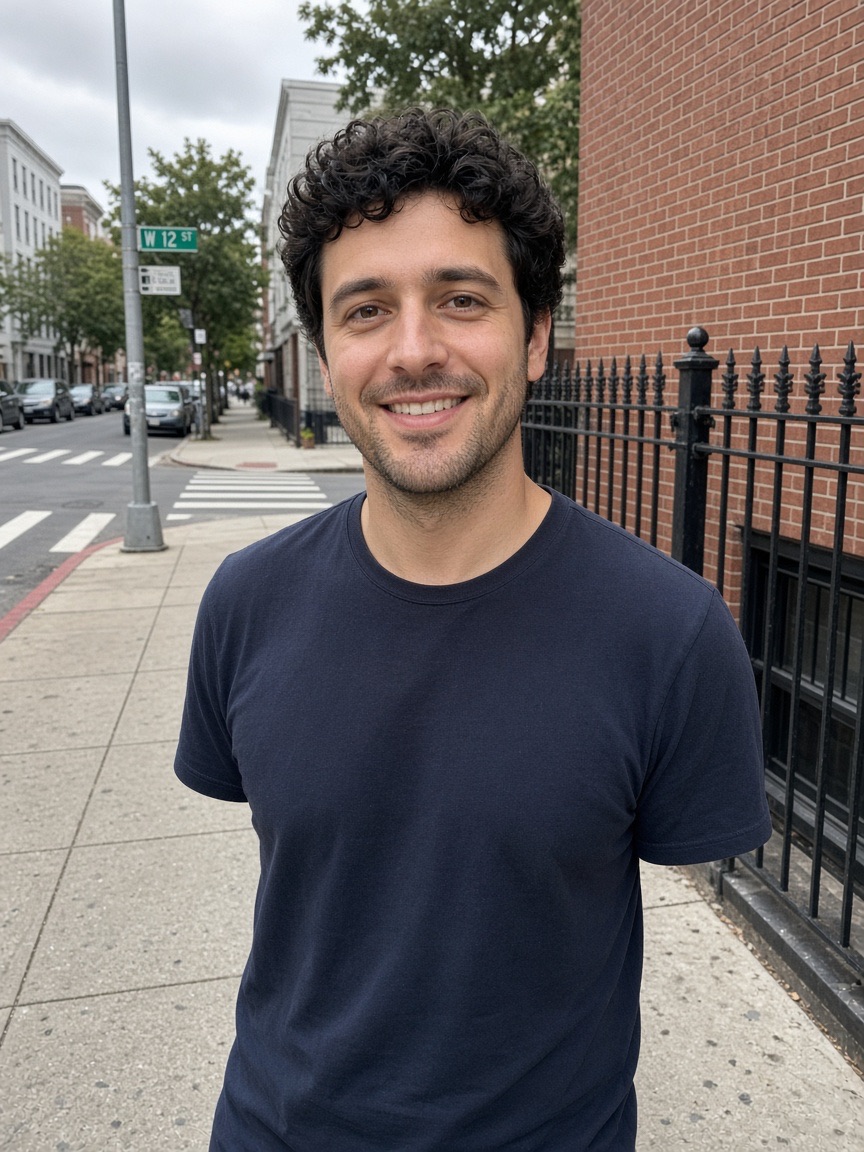
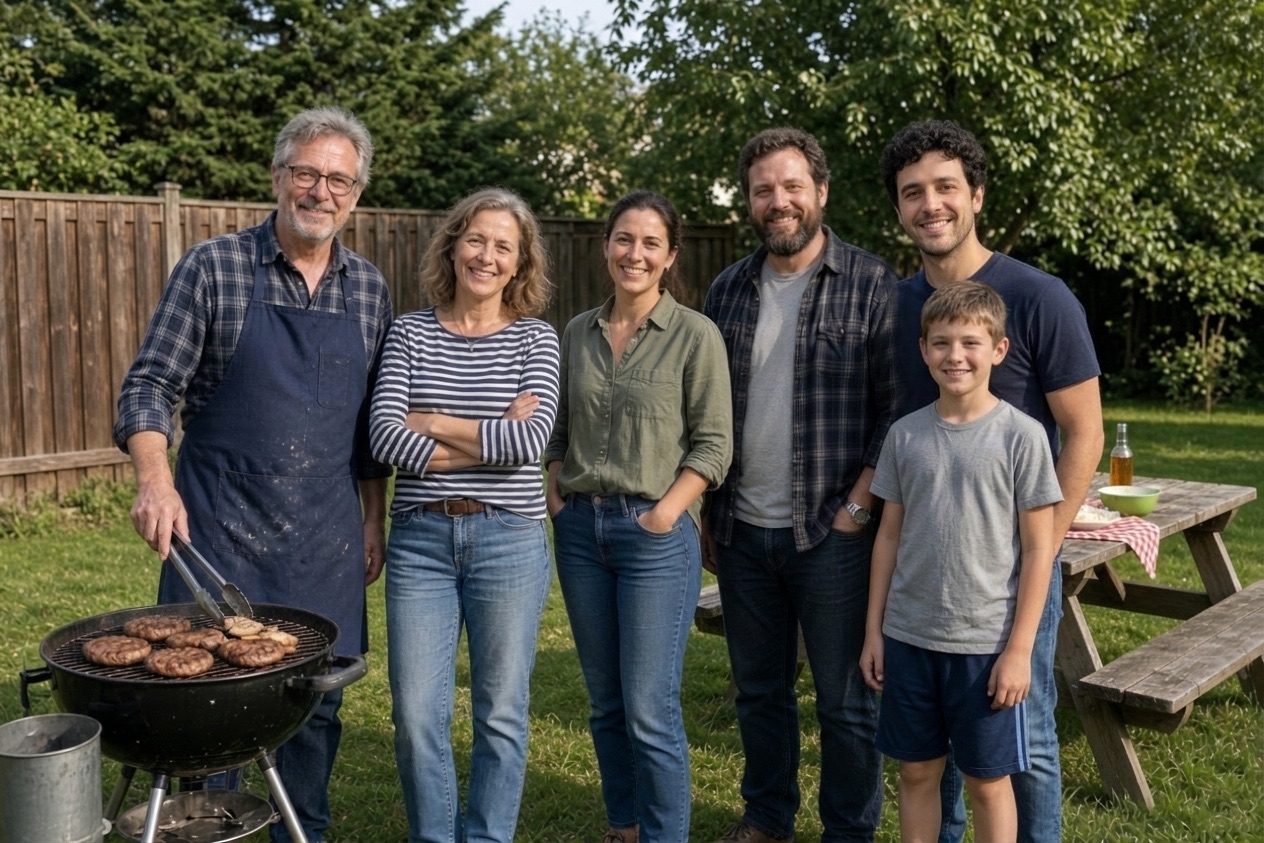
Tres casos reales
Crea la tuyaCada foto nueva se creó a partir de las fotos de al lado, en aproximadamente un minuto.
Las personas que ya están en la foto conservan su cara, su ropa y su pose.
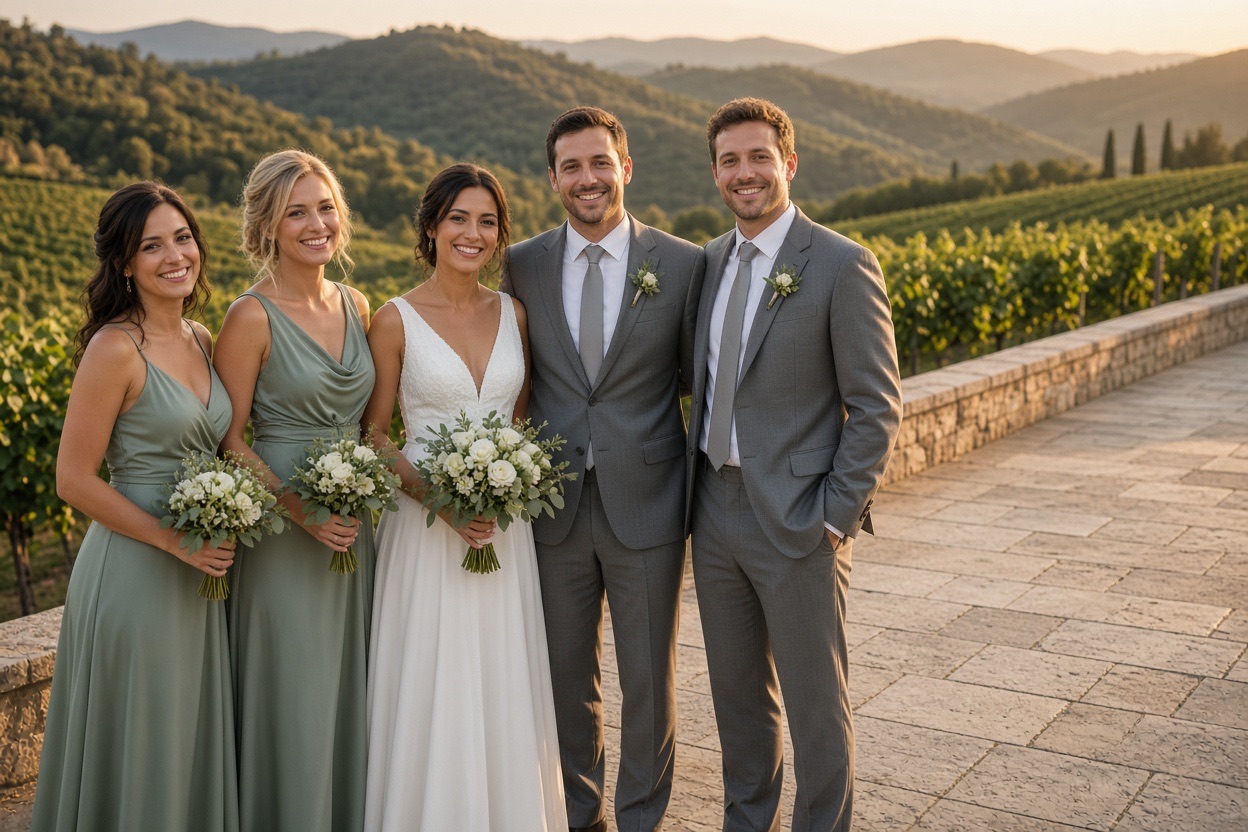
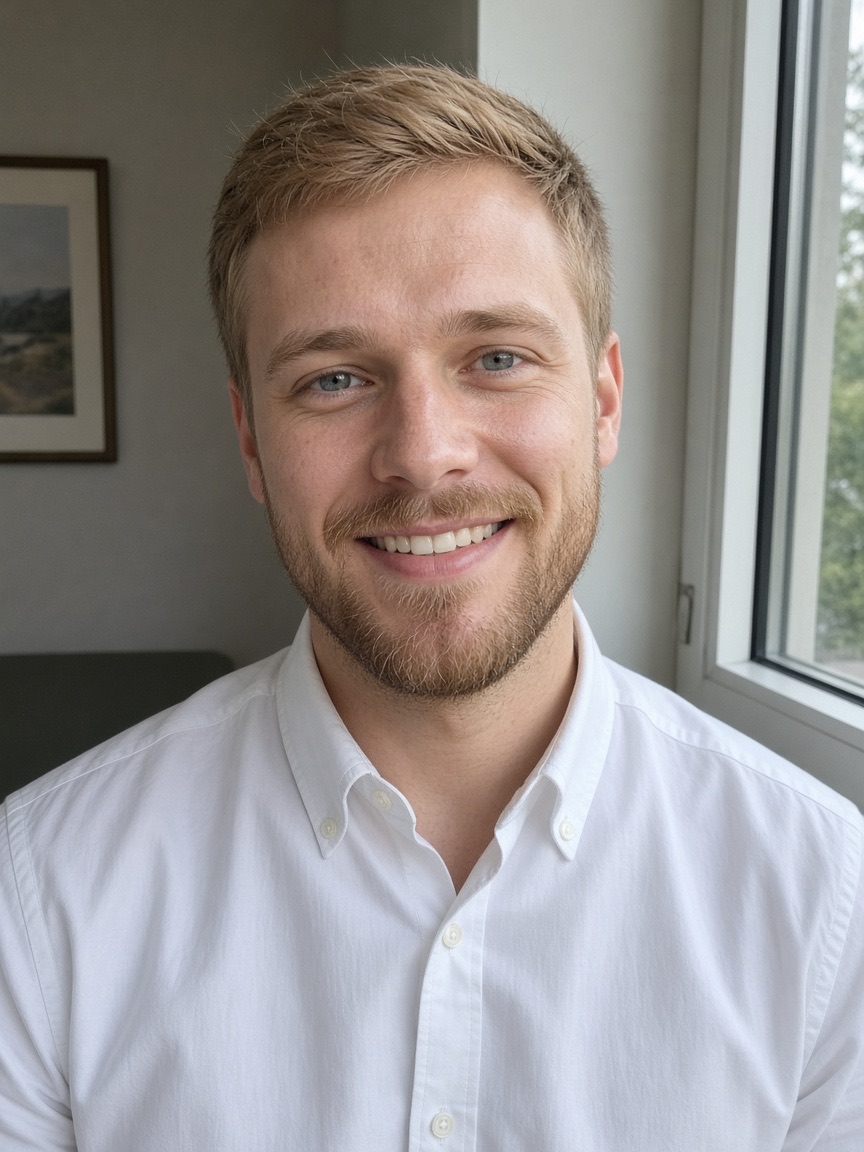
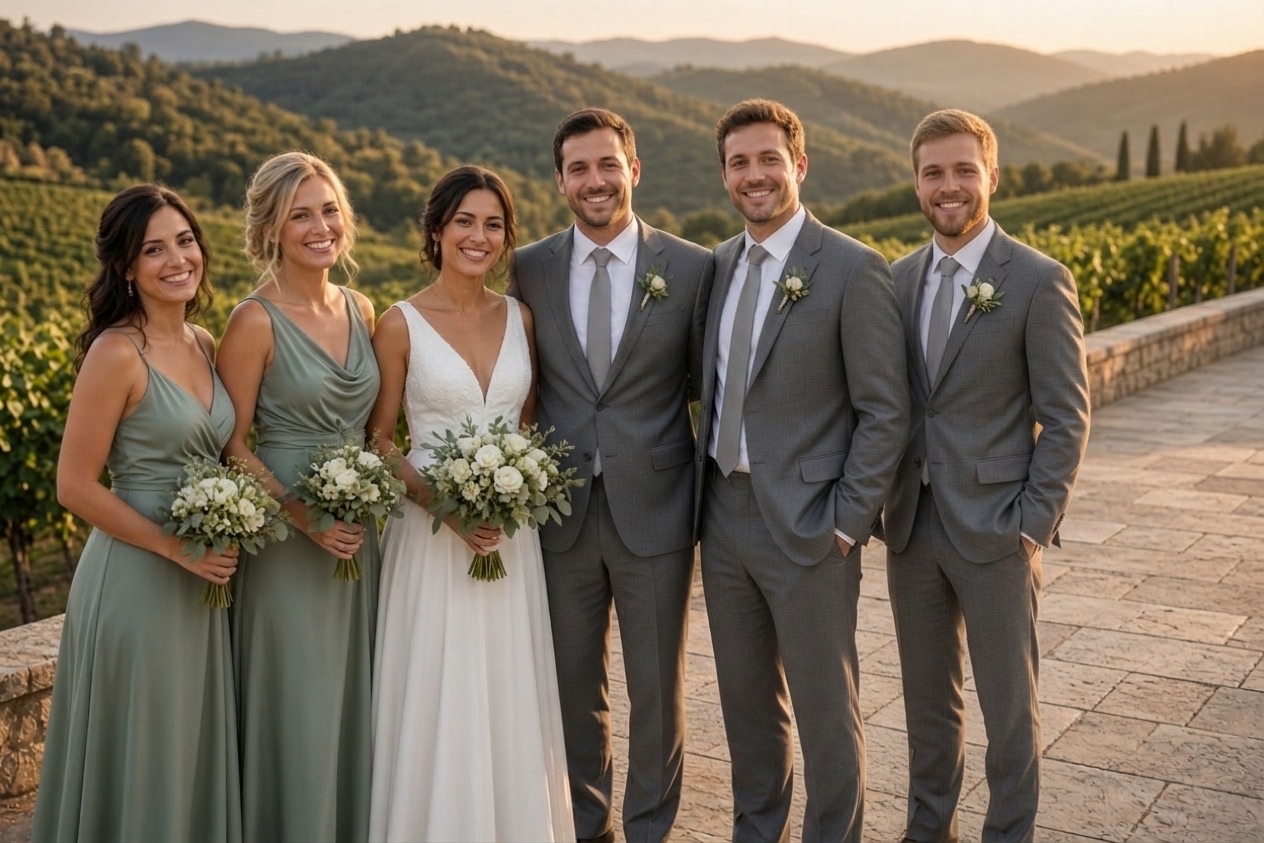
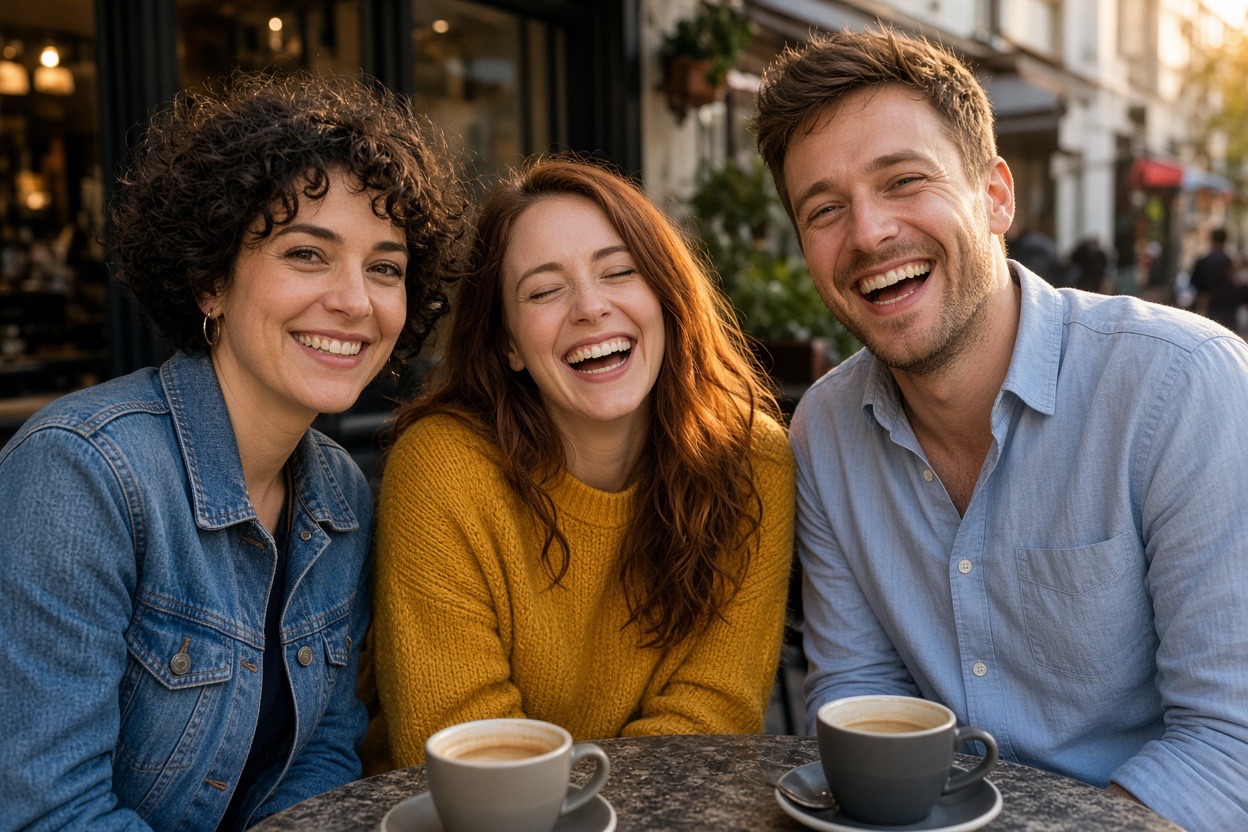
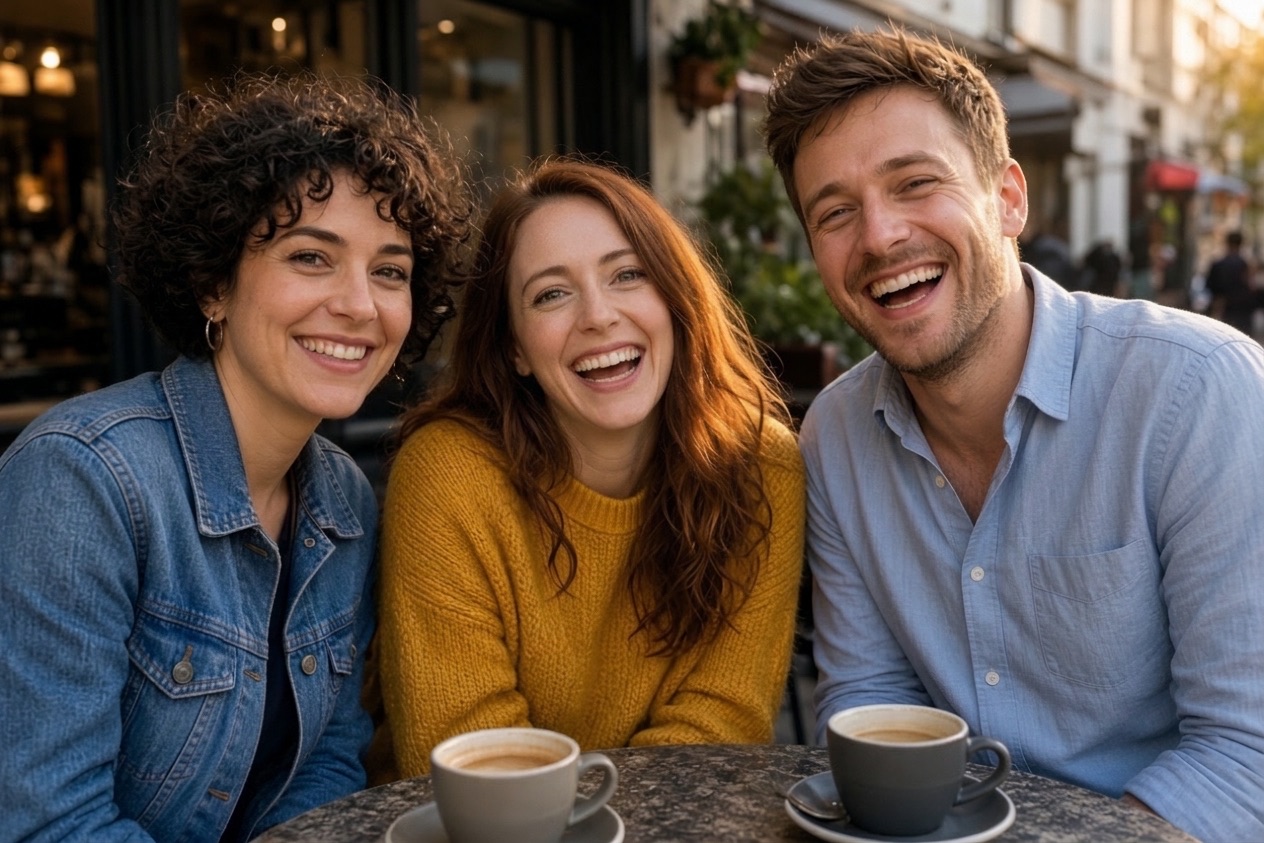
Cada foto nueva se creó a partir de las fotos de al lado, en aproximadamente un minuto.
Las personas que ya están en la foto conservan su cara, su ropa y su pose.
Cómo funciona
Para empezar, elige la foto de grupo a la que quieres agregar a alguien: una foto familiar, de un viaje, de una boda o de una fiesta.
Después, agrega una foto nítida de la persona que falta. Una selfie o una foto casual del celular sirve.
Por último, presiona el botón. En aproximadamente un minuto recibes una foto nueva con todos, lista para descargar, imprimir o compartir.
Sube, presiona un botón y descarga. Nada que instalar ni que aprender.
Una foto nueva, lista para imprimir, aproximadamente 1 minuto.
Incluido con cada foto
La primera foto es gratis
Crea una cuenta y se agrega un crédito. Sin tarjeta y con la misma calidad completa que una foto pagada.
Créditos1Sin marca de agua
Descarga la foto completa, lista para imprimir o compartir. La gratis también.
photo-together-3f9a2c1e.jpg
Fotos eliminadas a las 24 horas
Tus fotos solo se usan para crear tu imagen. Nunca se muestran a nadie, no se venden ni se usan para entrenar IA.
- bbq-group.jpgse elimina en 23 h
- bbq-person.jpgse elimina en 23 h
Las caras quedan como estaban
Todos los que ya están en la foto conservan su cara, su ropa y su pose. El fondo también se mantiene.
Una foto rehecha gratis
Si la IA cambió la cara de alguien, escríbenos y volvemos a hacer esa foto gratis.
- Para
- hello@addpersontophoto.org
- Asunto
- Por favor, rehagan mi foto
En iPhone, Android y la web
Elige las dos fotos de tu galería y guarda el resultado directamente ahí. Nada que instalar.
- Fototeca
- Tomar foto
- Elegir archivo
1. Iguala el ángulo y la distancia focal
Lo que más delata el montaje es una persona fotografiada desde otra altura. Si la foto de grupo se tomó a la altura de los ojos, usa también una foto de la persona tomada a la altura de los ojos; una selfie con el brazo por encima de la cabeza o una foto tomada desde abajo se verá mal aunque la luz sea perfecta.
La distancia focal también importa. Las selfies del celular usan un lente gran angular que, de cerca, hace que la cara se vea más redonda y la nariz más grande. Una foto que otra persona tomó a dos o tres metros, o con el lente 2× del teléfono, encaja mucho mejor en una foto de grupo normal.
2. Iguala la luz y la dirección de las sombras
- Mira las caras en la foto de grupo: ¿qué lado está más iluminado? La persona que agregues debe estar iluminada desde el mismo lado.
- Revisa el suelo. Al aire libre y con sol, todos proyectan una sombra en la misma dirección; la persona agregada también necesita la suya.
- Iguala la suavidad: sol fuerte del mediodía con sombras marcadas, o sombra suave y cielo nublado. Un retrato de estudio rara vez se integra en un patio soleado.
- Iguala la temperatura de color: luz cálida del atardecer, sombra fría, bombillas amarillas en interiores. El tono de piel es donde primero se nota la diferencia.
3. Elige cuerpo entero o de la cintura arriba
Si la foto de grupo muestra a todos de pies a cabeza, la persona agregada necesita piernas y pies apoyados en el mismo suelo. Aun así puedes usar una foto suya de la cintura para arriba: una herramienta de IA dibujará el resto del cuerpo y la ropa para que encajen, mientras que a mano necesitarías una foto de cuerpo entero. Para fotos de grupo de la cintura para arriba, basta con una foto de la cabeza y los hombros de la persona.
Ubícala donde podría estar una persona real: al final de una fila, medio detrás del hombro de alguien o en un hueco. Su cabeza debe quedar más o menos a la misma altura que la de los demás que están parados en el mismo suelo, un poco más abajo si está más atrás.
4. Elige un método
| Método | Costo | Tiempo | Habilidad necesaria | Ideal para |
|---|---|---|---|---|
| Picture Together (este sitio) | Primera foto gratis con una cuenta, luego desde $4.99 por 5 fotos. Sin suscripción. | Aproximadamente 1 minuto | Ninguna: sube dos fotos y presiona un botón | La mayoría de las fotos familiares, de viajes, bodas y fiestas, en cualquier teléfono o computadora |
| Relleno generativo de Photoshop | Suscripción de Adobe con créditos generativos | De 30 minutos a unas horas | Media a alta: selecciones, máscaras, ajuste de luz | Control manual total e impresiones muy grandes |
| Canva (Edición mágica y capas) | Plan gratis con ediciones de IA limitadas; la mayoría de las herramientas de IA requieren Canva Pro | De 20 a 60 minutos | Baja a media: recortar, cambiar tamaño, ajustar | Collages rápidos y publicaciones para redes; integración menos realista |
| Retocador de Fiverr o Etsy | Lo fija cada vendedor, por foto | Normalmente de 1 a 3 días | Ninguna de tu parte | Originales muy dañados o poses complicadas |
Método: Picture Together (este sitio)
- Costo
- Primera foto gratis con una cuenta, luego desde $4.99 por 5 fotos. Sin suscripción.
- Tiempo
- Aproximadamente 1 minuto
- Habilidad necesaria
- Ninguna: sube dos fotos y presiona un botón
- Ideal para
- La mayoría de las fotos familiares, de viajes, bodas y fiestas, en cualquier teléfono o computadora
Método: Relleno generativo de Photoshop
- Costo
- Suscripción de Adobe con créditos generativos
- Tiempo
- De 30 minutos a unas horas
- Habilidad necesaria
- Media a alta: selecciones, máscaras, ajuste de luz
- Ideal para
- Control manual total e impresiones muy grandes
Método: Canva (Edición mágica y capas)
- Costo
- Plan gratis con ediciones de IA limitadas; la mayoría de las herramientas de IA requieren Canva Pro
- Tiempo
- De 20 a 60 minutos
- Habilidad necesaria
- Baja a media: recortar, cambiar tamaño, ajustar
- Ideal para
- Collages rápidos y publicaciones para redes; integración menos realista
Método: Retocador de Fiverr o Etsy
- Costo
- Lo fija cada vendedor, por foto
- Tiempo
- Normalmente de 1 a 3 días
- Habilidad necesaria
- Ninguna de tu parte
- Ideal para
- Originales muy dañados o poses complicadas
Los precios de otros servicios cambian; revisa sus sitios antes de comprar.
Hacerlo a mano: los pasos
Los pasos son los mismos en Photoshop, en GIMP (gratis) o en Photopea, el editor gratuito en el navegador:
- Abre la foto de grupo y, en una segunda pestaña, la foto de la persona.
- Selecciona a la persona con una herramienta de selección de objeto o de sujeto, refina los bordes alrededor del pelo y cópiala.
- Pégala en la foto de grupo como una capa nueva y ajusta su tamaño para que su cabeza coincida con la de quienes están al lado.
- Usa una máscara de capa para que quede en parte detrás del hombro de alguien; superponerla se ve más natural que dejar un hueco.
- Iguala el brillo y el color con Niveles o Curvas y un ajuste de equilibrio de color, comparando los tonos de piel lado a lado.
- Pinta una sombra suave en el suelo y sobre la persona de al lado, y luego agrega un poco de ruido para igualar el grano.
En iPhone, Android y PC
- iPhone y iPad: abre esta página en Safari o Chrome, elige las dos fotos desde Fotos y guarda el resultado desde el menú de compartir.
- Android: funciona en Chrome, Samsung Internet y Firefox; la foto se descarga en tu galería o en la carpeta Descargas.
- PC y Mac: funciona en cualquier navegador moderno; arrastra las dos fotos desde una carpeta.
Tus fotos están seguras con nosotros
Las fotos que subes solo se usan para crear tu imagen, nunca se muestran a nadie más y se eliminan automáticamente 24 horas después de subirlas. Tu foto terminada permanece privada en tu cuenta hasta que la elimines. Las fotos de figuras públicas y el contenido explícito se rechazan automáticamente.
Preguntas
Usa la herramienta de la parte superior de esta página: sube la foto de grupo y una foto de la persona, y la IA la ubica e integra por ti en aproximadamente un minuto. Si prefieres hacerlo a mano y gratis, GIMP o Photopea permiten los mismos pasos de recortar, escalar e integrar que Photoshop.
Abre esta página en Safari, toca la foto 1 para elegir la foto de grupo y la foto 2 para elegir a la persona, y luego toca el botón. Después de aproximadamente un minuto, toca Descargar y guarda la foto en tu galería.
Iguala la altura de la cámara, la dirección de la luz y el tamaño de la persona con los demás, dale una sombra y superponla un poco con alguien en lugar de dejar un hueco. Partir de una foto de la persona tomada a la altura de los ojos y con una luz parecida hace la mayor parte del trabajo.
Sí. Tu primera foto con la herramienta de esta página es gratis al crear una cuenta, sin marca de agua: sube la foto de grupo y la de la persona, y la herramienta la ubica y la integra por ti. También puedes hacerlo totalmente a mano y gratis en GIMP o Photopea con los pasos de esta guía.
Tu primera foto es gratis al crear una cuenta (una foto gratis por persona y por red cada 30 días). Después, las fotos vienen en paquetes de pago único: 5 fotos por $4.99, 15 por $9.99 o 40 por $19.99. Un crédito es una foto, los créditos nunca vencen y no hay suscripción. También puedes comprar un paquete sin crear una cuenta.
Las fotos que subes solo se usan para crear tu imagen y se eliminan automáticamente 24 horas después de subirlas. La foto terminada se guarda de forma privada en tu cuenta para que puedas volver a descargarla, hasta que la elimines junto con tu cuenta (Configuración → Seguridad → Eliminar cuenta, que borra tus fotos de inmediato) o nos lo pidas en hello@addpersontophoto.org. Las fotos nunca se muestran a otros visitantes, no se venden ni se usan para entrenar IA.
Usa la herramienta de la parte superior de esta página: sube la foto de grupo y una foto de la persona, y la IA la ubica e integra por ti en aproximadamente un minuto. Si prefieres hacerlo a mano y gratis, GIMP o Photopea permiten los mismos pasos de recortar, escalar e integrar que Photoshop.
Más formas de arreglar y unir fotos de grupo
- Agregar una persona a una fotoAgrega una persona a una foto en línea: sube la foto de grupo y una foto de quien falta, y recibe una imagen natural con todos. Primera foto gratis.
- Agregar persona a una foto gratisAgrega una persona a una foto gratis: crea una cuenta y tu primera foto va por nuestra cuenta, sin marca de agua. Luego, paquetes desde $4.99, sin suscripción.
- Unir dos fotos en unaUne dos fotos en una imagen natural: junta personas de fotos distintas en la misma escena, no en un collage lado a lado. Primera foto gratis.
- Abrir ojos cerrados en una fotoAbre ojos cerrados en una foto con IA: corrige a quien parpadeó en una foto de grupo para que sus ojos se vean abiertos y naturales, sin tocar nada más.
- Añadir persona a una foto familiarAgrega a quien falta en una foto familiar: el familiar que se perdió la reunión, la cena de fiestas o el retrato. Sube dos fotos y recibe una foto familiar.
- Añadir persona a una foto de bodaAgrega una persona a una foto de boda: una dama de honor, un padrino o un familiar que se perdió las fotos del cortejo o de la familia. Ropa y luz a juego.